附件管理从拖拽到内嵌播放与安全提示
任何类型的文件都能作为附件挂进 Joplin 笔记,而且音视频和 PDF 不是"存进去"而已——它们能直接在笔记里预览播放。
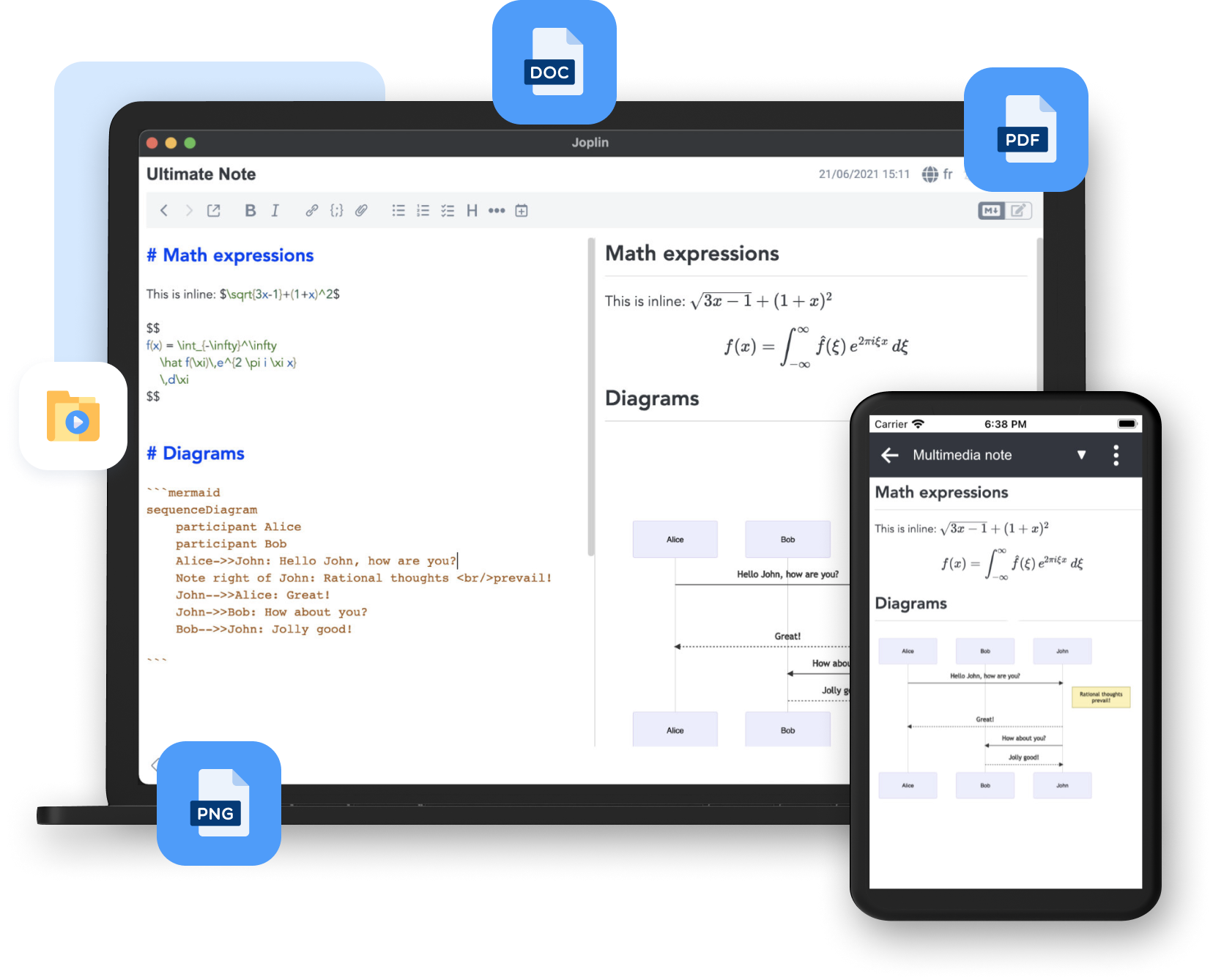
添加附件的四种方式
- 拖拽:把文件直接拖进编辑器(按住 Alt 拖拽则只创建本地文件的链接而不复制文件本体);
- 粘贴:截图或复制图片后 Ctrl+V 直接粘进编辑器;
- 按钮:工具栏"附加文件"图标;
- 手机拍照:移动端拍照直接存入笔记。
Markdown 里附件表现为一个引用链接,点击即用系统默认程序打开。
内嵌预览
- PDF:笔记内直接翻页阅读;
- 音视频:笔记内直接播放;
- 图片:渲染显示在正文里。
配合桌面端 OCR,扫描版 PDF 和图片里的文字也能被搜到,见OCR 图内文字识别。
附件下载策略(移动端省流量必备)
配置界面 > 附件下载行为(Attachment download behaviour):
| 选项 | 行为 | 适合 |
|---|---|---|
| 始终(默认) | 同步时全部下载,离线可看 | 桌面端 |
| 手动 | 点了才下载 | 大附件多的移动端 |
| 自动 | 打开对应笔记时才下载 | 折中方案 |
注意事项
- 10 MB 限制:移动端目前不支持超过 10 MB 的附件,同步时可能导致应用异常,大附件请在桌面端处理(以官方最新说明为准);
- 未引用资源清理:没有挂在任何笔记里的附件,会按笔记历史的保留策略被自动清理;
- 打开要谨慎:从不可信来源收到的笔记,别随手打开陌生类型附件——Windows 上
.exe、.bat、.com等类型可能被当作程序运行。自己创建并从未分享出去的附件才默认可信。对确定安全的类型,可勾选"始终打开此文件类型而不询问"。
附件行为细节可能随版本变化,以官方最新版为准。