首次启动界面导览与配置界面入口
装好之后打开应用,花两分钟认识界面布局,后面所有操作都会顺很多。
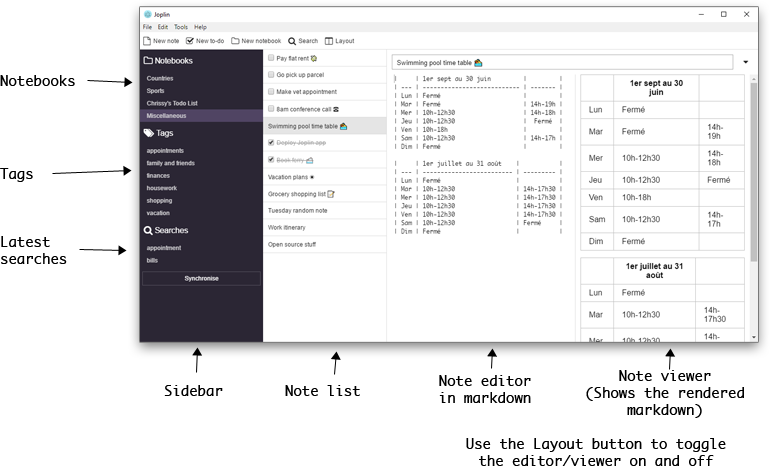
三栏布局
| 栏位 | 内容 | 作用 |
|---|---|---|
| 左栏 | 笔记本列表、标签、同步状态 | 组织入口 |
| 中栏 | 当前笔记本下的笔记列表 | 标题、片段预览、排序 |
| 右栏 | 笔记正文编辑区 | Markdown 源文本与渲染预览 |
顶部工具栏集中了新建笔记、新建待办、附件、搜索等高频按钮;右栏编辑器可在 Markdown 与所见即所得的富文本模式间切换。
默认会看到什么
全新安装后应用里已经预置了一个欢迎笔记本和几则入门笔记(介绍 Markdown 用法等),建议读一遍,删掉也不心疼——它们就是普通笔记。
打开配置界面的方式
| 端 | 入口 |
|---|---|
| Windows / Linux | 菜单 Tools > Options,或快捷键 Ctrl+, |
| macOS | 菜单 Joplin > Preferences,或快捷键 Cmd+, |
| 移动端 | 左上角汉堡菜单 ≡ > 配置 |
| 终端版 | 输入 :config 查看与设置 |
配置界面里最常碰的几个区块:一般(语言、主题)、同步(同步目标与凭据)、加密(主密码与 E2EE 开关)、网页剪藏(启用剪藏服务)。
推荐的第一轮设置
- 切换界面语言为中文;
- 决定同步目标并配置(见同步机制总览),先在第一台设备上完成首次上传再配第二台;
- 建立你自己的笔记本结构(见笔记本与子笔记本);
- 有安全需求的开启端到端加密(见开启 E2EE 的正确步骤)。
界面细节可能随版本变化,以官方最新版为准。