剪藏模式选择完整页面简化截图与选区
点开剪藏扩展图标后,核心动作只有两个:选保存模式,选落点(笔记本、标签)。这一页把四种模式的取舍讲清。
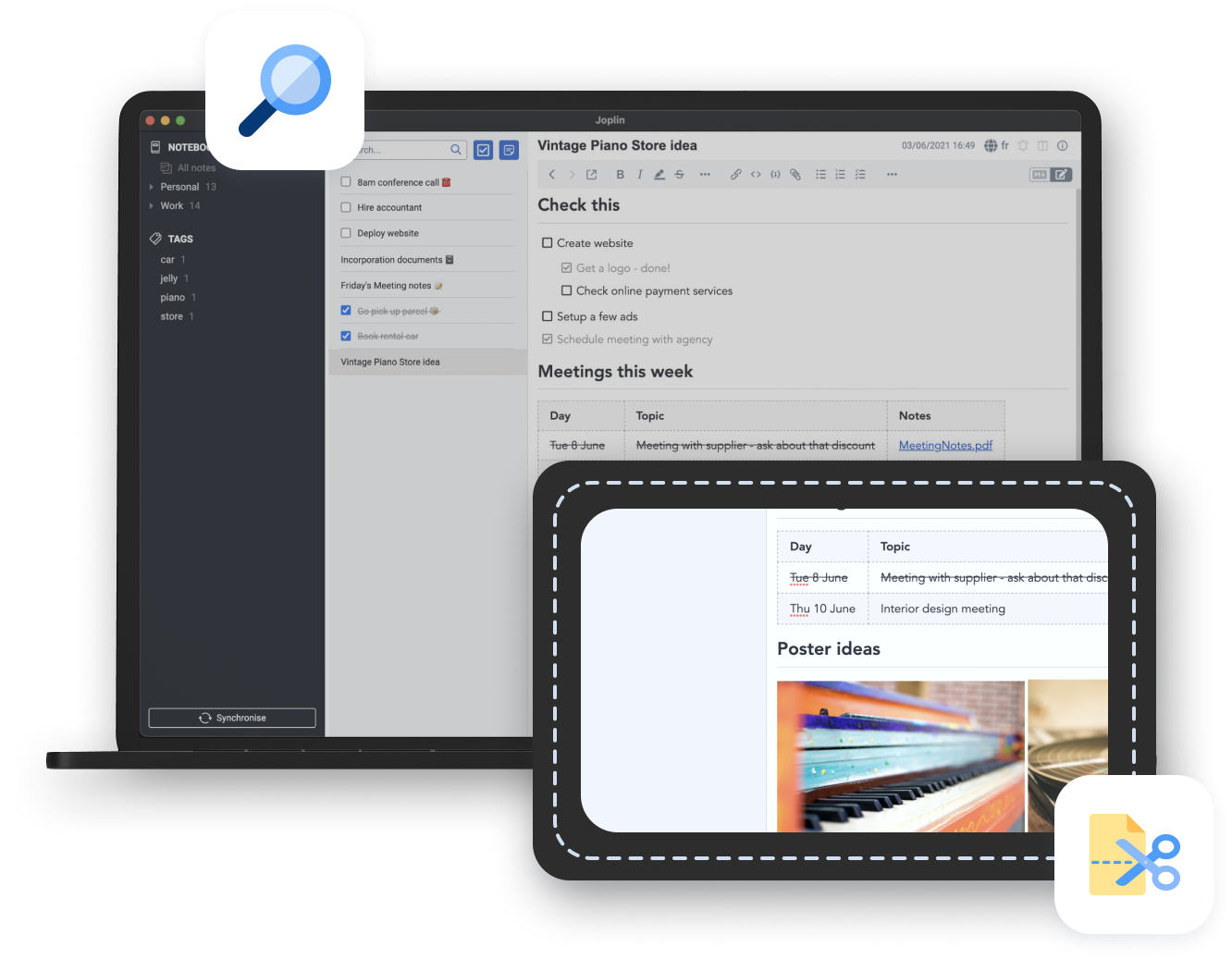
四种保存模式
| 模式 | 保存内容 | 适合 |
|---|---|---|
| 完整页面 | 整页 HTML 转为 Markdown,含正文图片 | 技术文档、教程存档 |
| 简化页面 | 智能提取正文,去掉导航广告等噪音 | 新闻、公众号类长文 |
| 选择区域 | 只存你当前选中的文字 | 摘录段落、引用片段 |
| 截图 | 整页或可视区域位图 | 版式重要的页面、报表 |
经验法则:内容为王选简化,证据留存选完整或截图。简化模式对结构复杂的页面偶尔会误伤正文,不确定就先完整页面存,回来再精简。
落点设置
- 笔记本:下拉选择目标笔记本,配合你提前搭好的笔记本结构;
- 标签:可现场打标签,建议固定几个"剪藏来源"类标签方便追溯;
- 剪藏完成的笔记立即进入当前同步队列。
官方研究用例中的剪藏心法
官方给研究者的一组建议放在这里同样好用:
- 看到有用的页面立刻剪,别指望"回头再存";
- 有时效的订阅内容趁访问权限有效期内存档;
- 剪完马上补一行自己的批注——为什么存它、哪里有用,三个月后你会感谢这一行字。
剪藏之后
剪藏进来的笔记就是普通 Markdown 笔记,编辑、搜索、打标签、导出一视同仁;图片内文字同样受桌面端 OCR 搜索覆盖(截图类剪藏)。
模式与界面可能随版本变化,以官方最新版为准。